Bitwarden 一款免費就夠用的強大密碼管理器
Bitwarden 是我長期使用的密碼管理器,免費方案就提供跨裝置同步、密碼自動填入及密碼產生器等實用功能,對一般使用者而言已經相當夠用。
本文將分享我選擇 Bitwarden 的原因、實際使用方式。
我為何使用 Bitwarden
當初我用暗號的方式直接將密碼記錄在一個檔案中,既麻煩又靠記性,而且就算是用暗號也依舊有風險,於是我就在網上搜尋第三方專業的密碼管理器。
以這條件下去找,自然而然地搜到了廣受認可的 Bitwarden 跟 1Password。
其中, Bitwarden 開源透明且有頂級安全架構,基本功能就支援:
- 密碼庫與裝置同步:可在無限台手機、電腦、平板與網頁瀏覽器上安裝並同步資料。
- 項目儲存無上限:可儲存無限個密碼、信用卡、身分證件與安全筆記。
- 儲存資料類型:支援登入帳密、付款卡、身分證件、安全筆記、SSH金鑰。
- 分類管理:可自由建立無限個資料夾進行分類。
- 電腦端應用程式:有原生桌面 App,執行速度快、佔用記憶體小。
- FIDO2 安全金鑰:免費支援綁定最多 10 支 YubiKey,利用最新 WebAuthn / Passkey 標準進行硬體級二步驟驗證登入。
付費功能則支援:
- 2FA 驗證器:內建自動生成並填入網站的 6 位數二步驟驗證碼(免開其他驗證 App)。
- 密碼庫安全報告:主動健檢密碼,揪出外洩、重複使用、太弱或沒開 2FA 的危險帳號。
- 5GB 附件儲存空間:可在密碼或證件項目下,直接上傳儲存護照 PDF、數位憑證等機密檔案。
- 緊急存取機制:可設定信任的親友為聯絡人,在遭遇意外或失聯時能安全繼承你的數位遺產。
- 進階硬體金鑰:解鎖支援 YubiKey (OTP) 與 Feitian 等實體硬體防護來鎖定你的主密碼庫。
- Send 加密檔案傳送:可透過限時、閱後即焚的加密連結,安全傳送「檔案」給任何人。
付費功能每年約 19.80 美元,家庭版每年約 47.88 美元,極具性價比,價格完全沒有對手,甚至 Bitwarden 免費版就已經內建「2人共用組織」,視情況甚至不用買家庭版。
這裡不得不再度強調,免費版對我個人就完全夠用,如果不是要寫文章我甚至不會去看付費有啥功能。
我如何使用 Bitwarden
帳號註冊與伺服器選擇
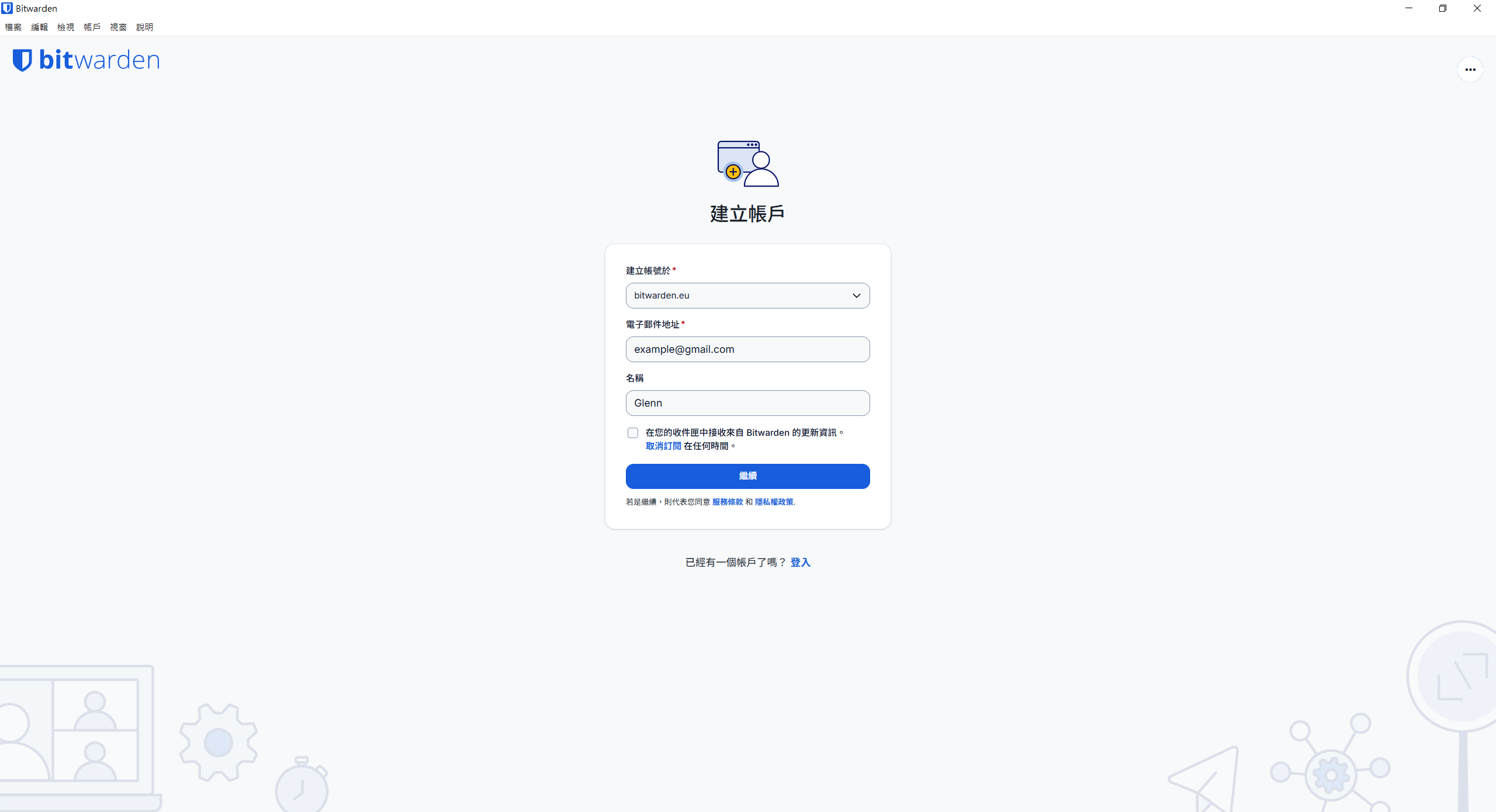
首先,來到註冊頁面,如圖所示,建議伺服器選擇, bitwarden.eu,理由是:
- 隱私法規更嚴: 資料儲存在歐盟境內,受全球最嚴格的隱私法 GDPR 保護。
- 降低美國監管風險:選擇歐盟伺服器,讓密碼庫資料儲存在歐洲,而非美國,增加資料在地化保障。雖然無法完全排除美國《雲端法案》(CLOUD Act)的適用,但仍可避免資料直接儲存在美國境內。
主密碼設置強烈推薦「密碼片語(Passphrase)」
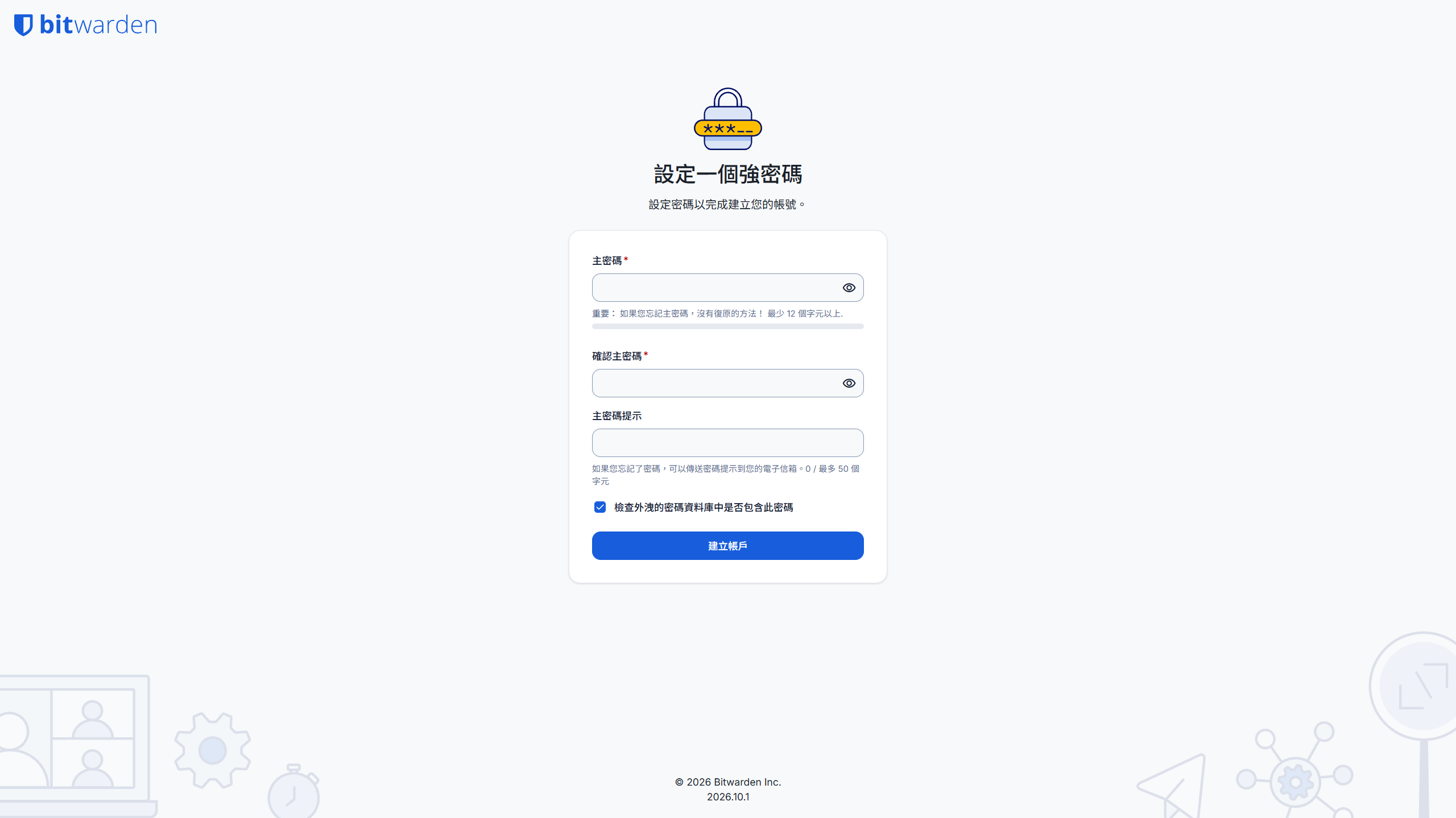
註冊並驗證完電子郵件後,Bitwarden 會要求你創建主密碼,主密碼是你用來登入和解鎖 Bitwarden 密碼庫的唯一一把鑰匙,千萬注意以下事項:
- 官方絕對救不回來: Bitwarden 採用「零知識加密(Zero-knowledge)」技術。這意味著官方伺服器完全沒有儲存你的主密碼,連他們的員工也無法解密你的資料。如果你把主密碼忘了,官方沒辦法直接幫你找回;若沒有事先準備其他復原方式,就可能永久失去密碼庫中的資料。
- 安全性要求極高:因為這組密碼保護著你所有的帳戶,所以絕對不能太簡單。官方自 2023 年起要求至少要 12 個字元以上,建議設定 14~16 字元以上。
那麼如何設置一個足夠安全的密碼呢?
目前廣受推崇的的主密碼設定方法是「密碼片語(Passphrase)」組合法!
不要使用傳統的「單字 + 特殊符號 + 數字」(例如 P@ssw0rd123!),這種密碼雖然難記,但對現代暴力破解軟體來說卻非常容易被猜到。
建議使用 5 到 6 個完全隨機、毫無關聯的英文單字或拼音組合,並用連字號分隔!
要想得到這樣的組合有兩個辦法:
骰子造密碼法(Diceware)
透過投擲實體六面骰子,根據點數對照隨機詞清單(如 EFF 詞表)來挑選單字。
- 步驟:連續擲 5 次骰子得到一組五位數(例如 2, 4, 6, 1, 5 -> 24615),在詞表查到對應的字。
- 要求:重複這個步驟 5 到 6 次,串聯起 5~6 個隨機產生、足夠長度及不重複使用的詞。
- 範例:apple-jacket-cloud-running-guitar
直接打開 Bitwarden 的密碼產生器
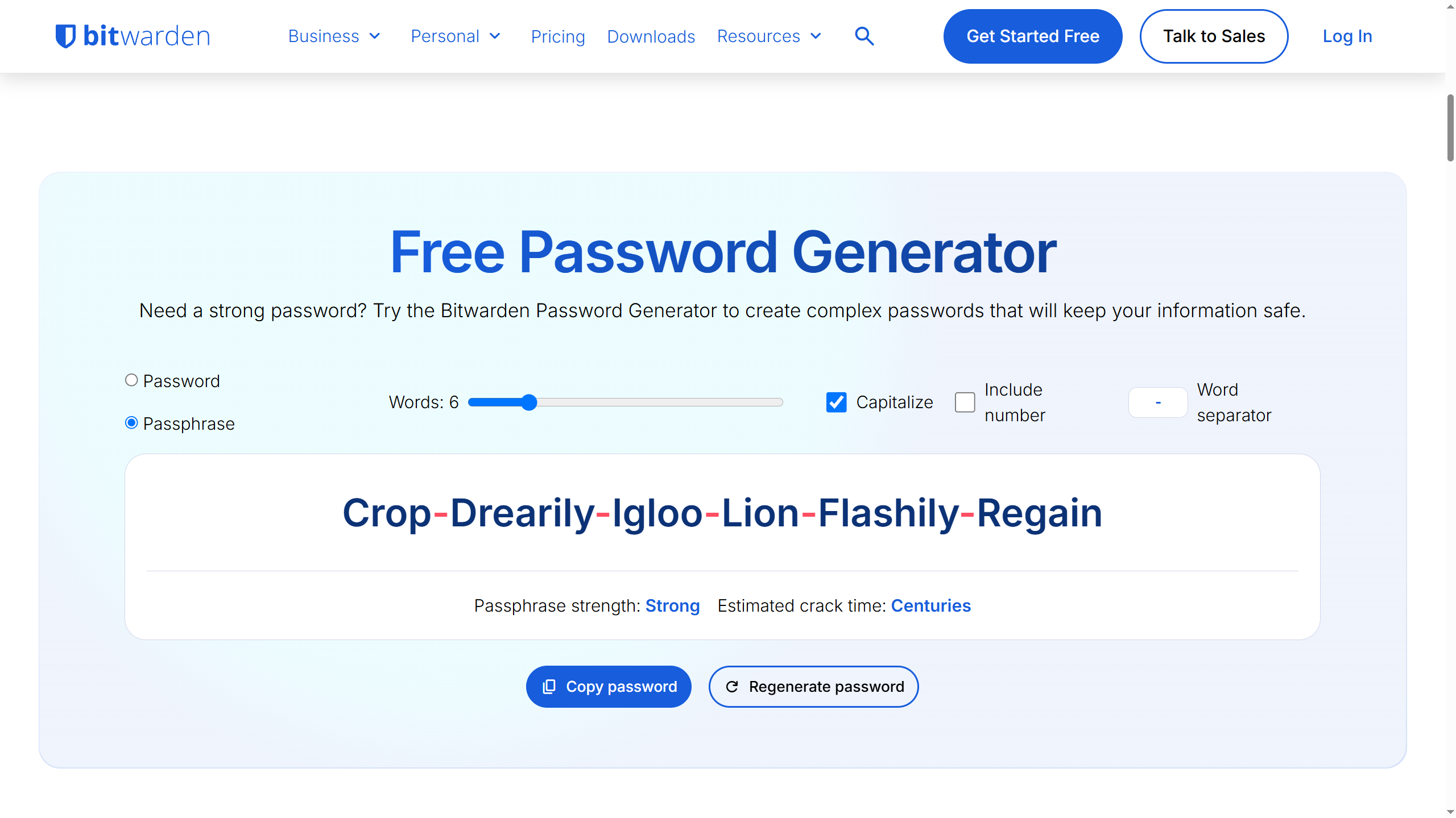
打開 Bitwarden 密碼產生器,將模式切換為「Passphrase(密碼片語)」,然後複製即可。
登入
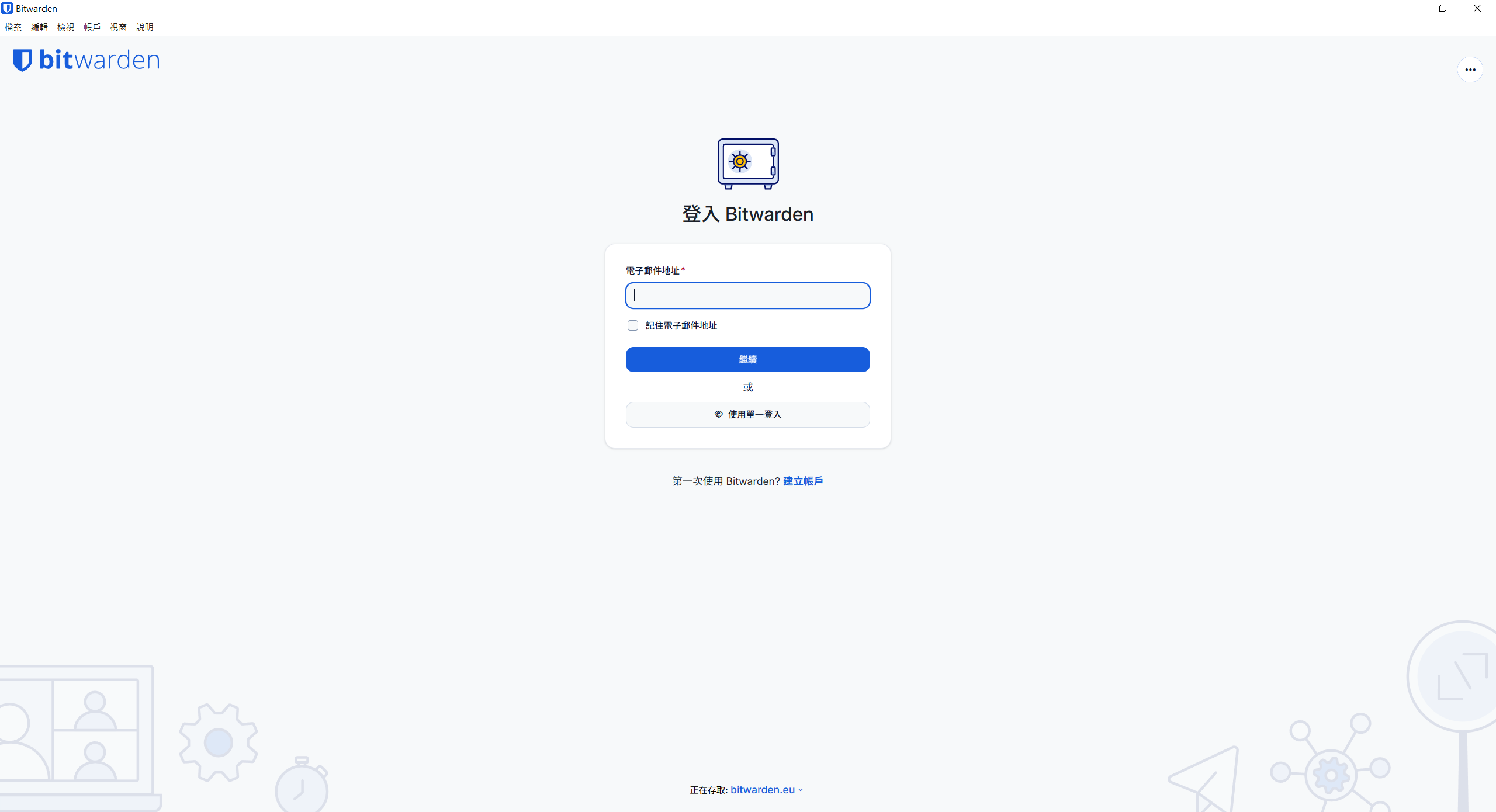
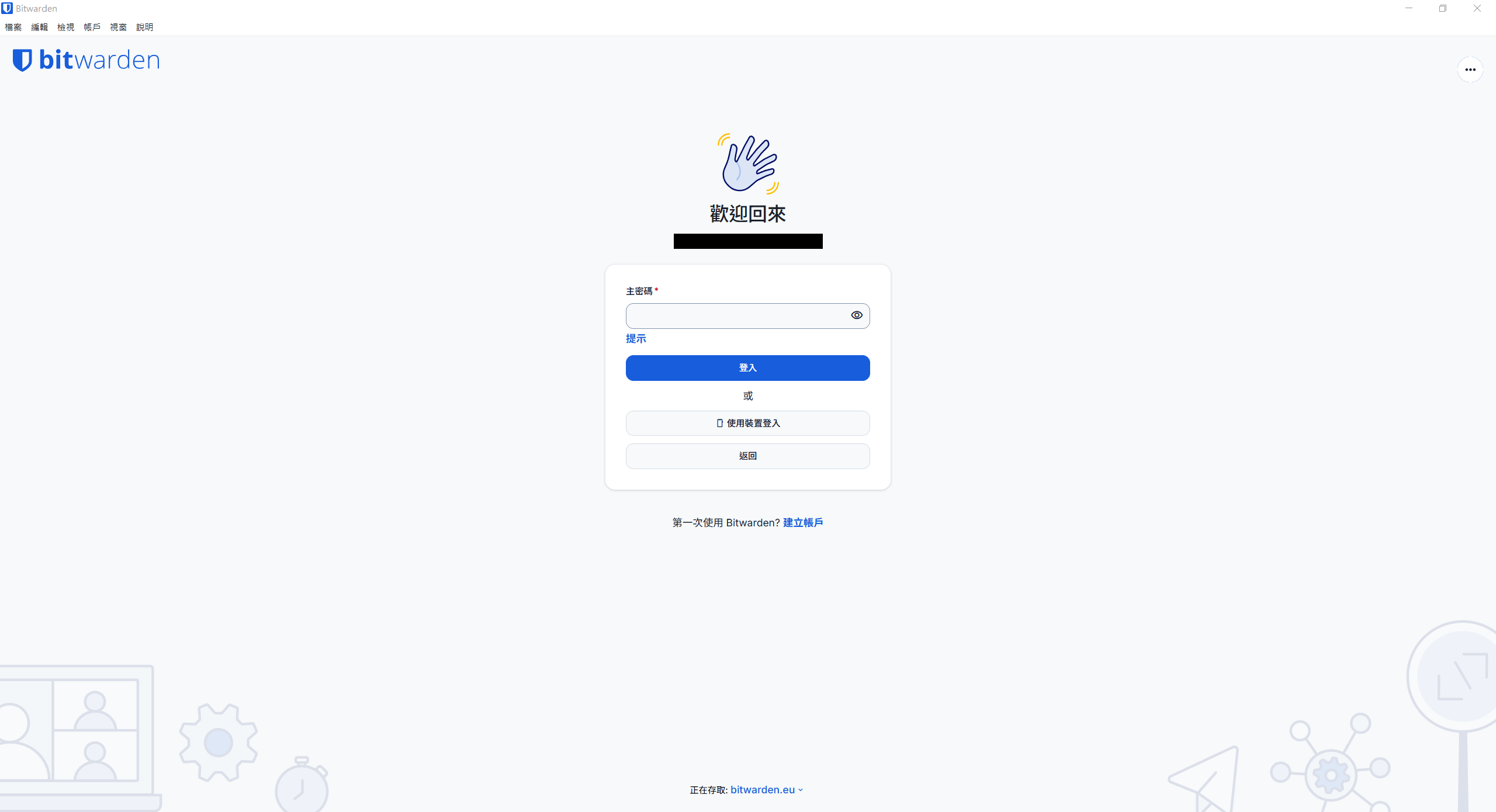
介面
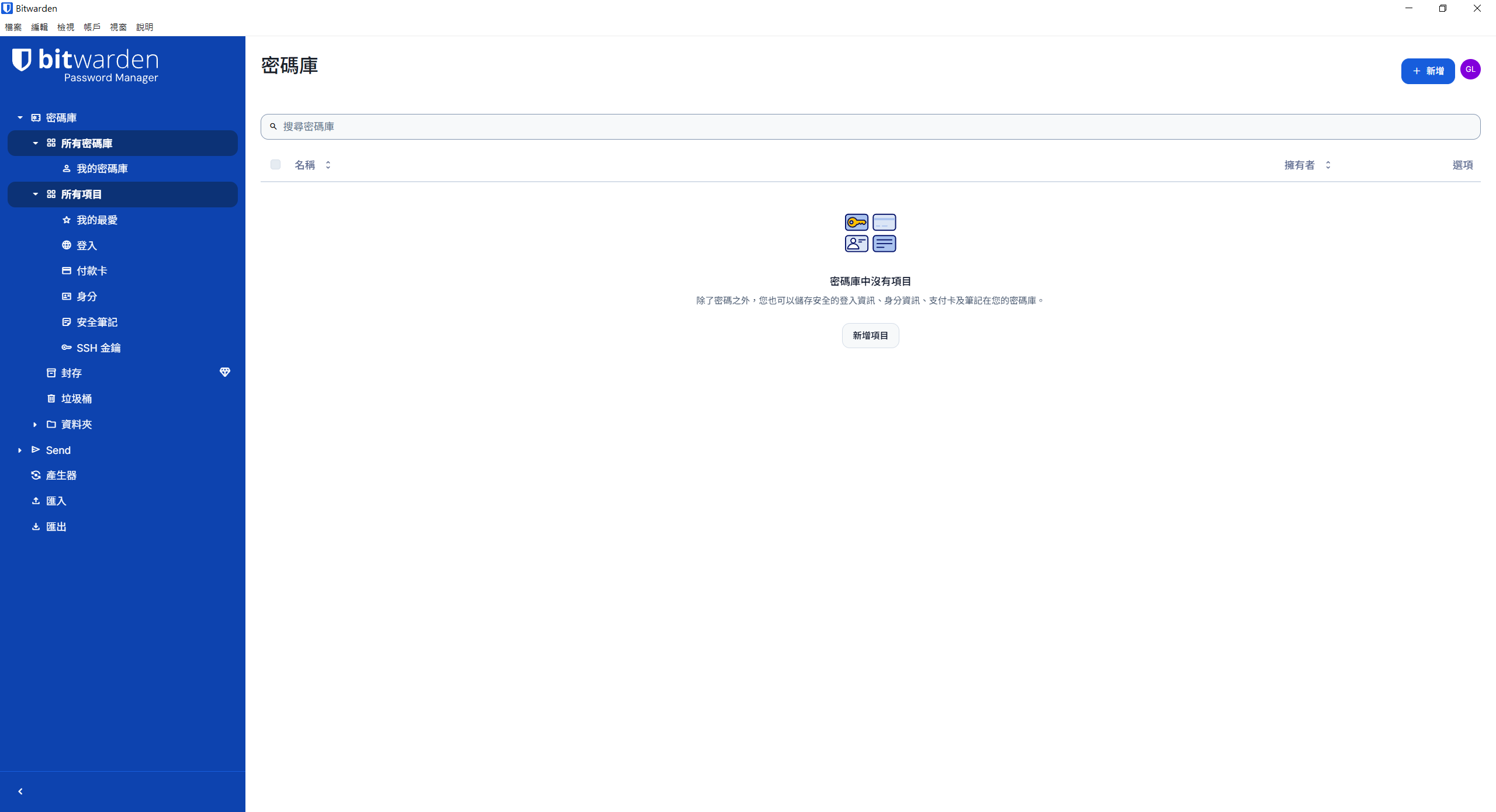
儲存第一個密碼
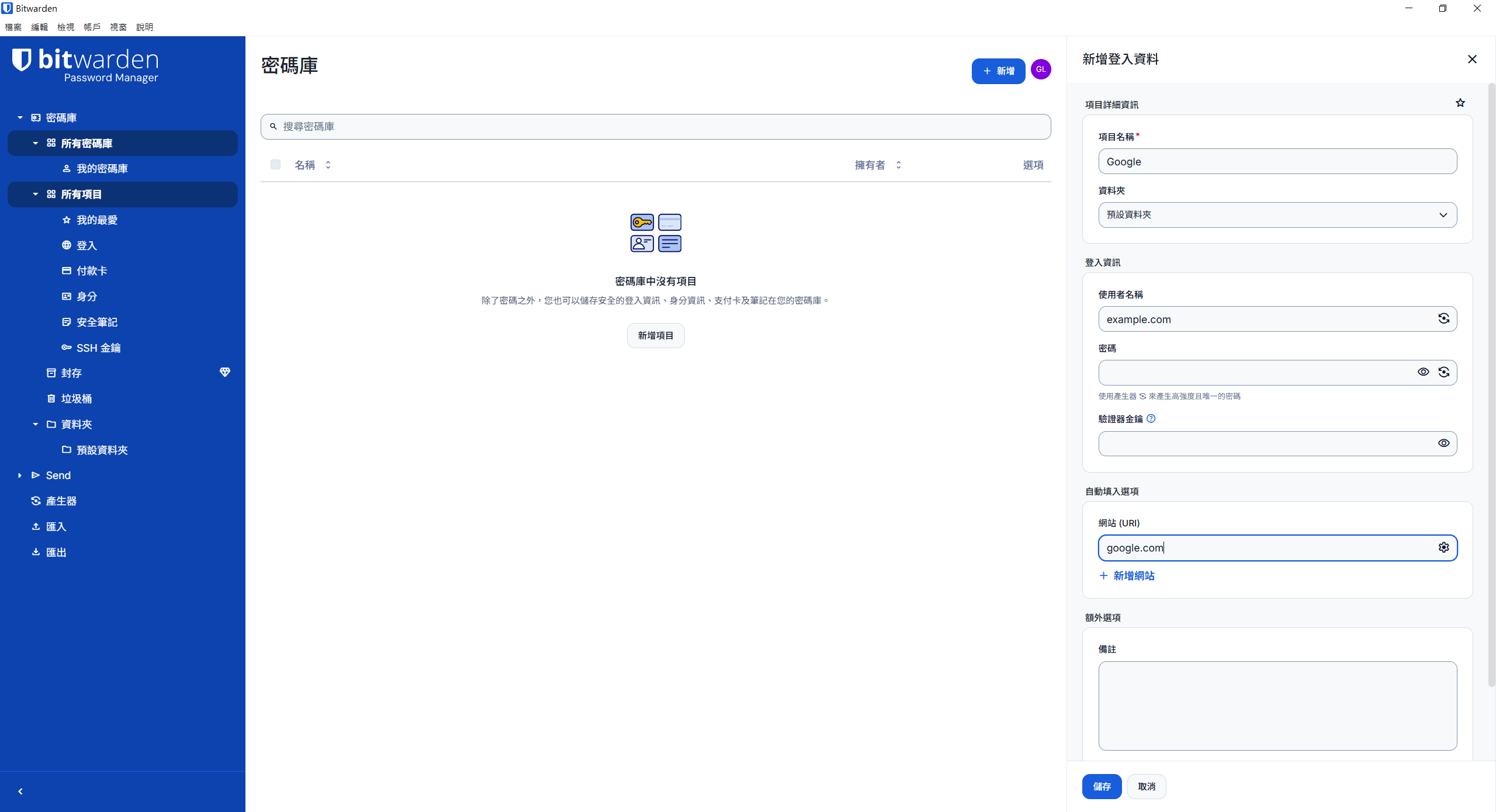
點選新增->登入->輸入項目資訊->輸入登入資訊。
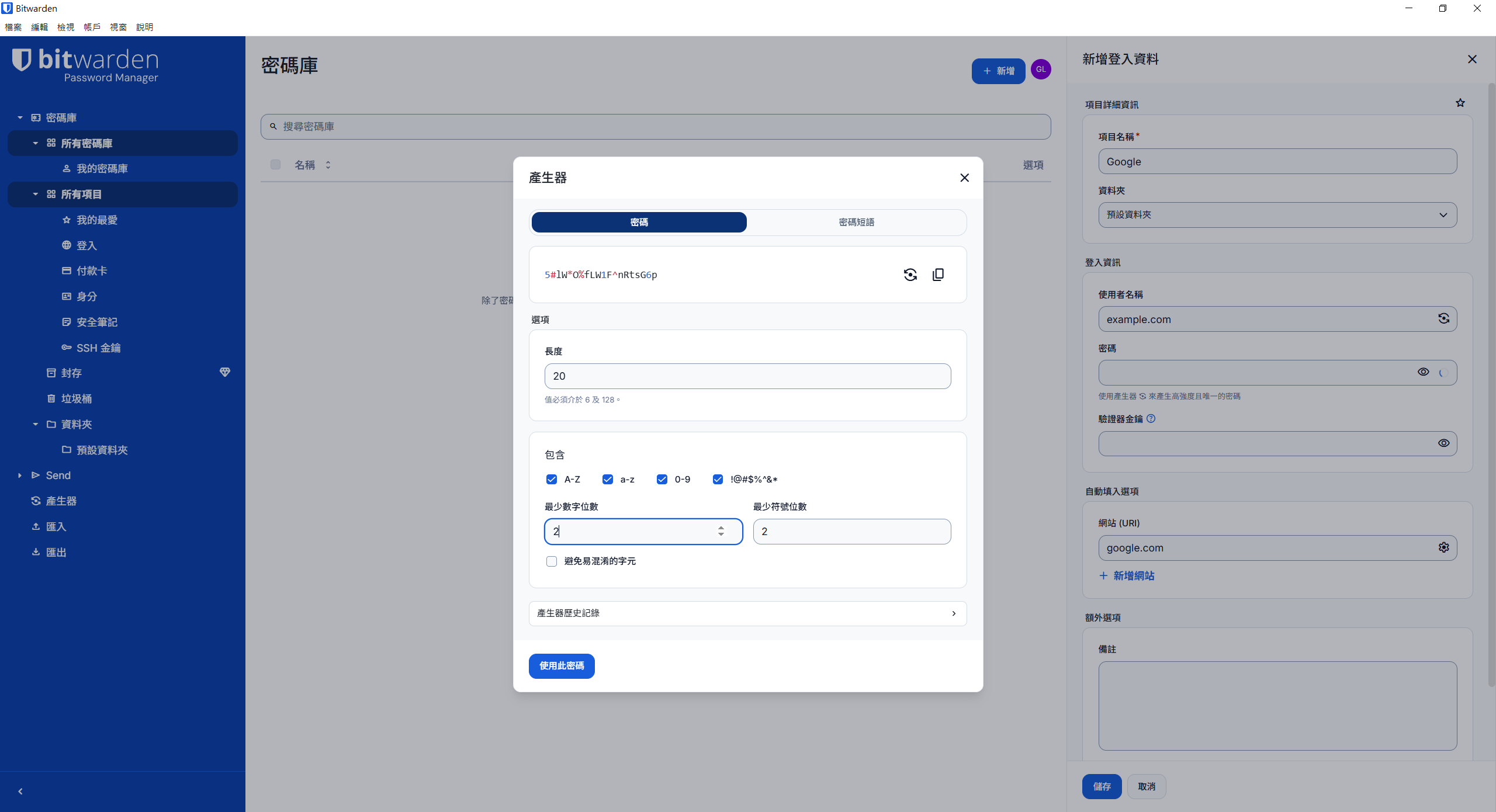
使用內建密碼產生器產生密碼,建議如果網站允許就使用較長的密碼長度,以及特殊符號等選項都勾選起來。
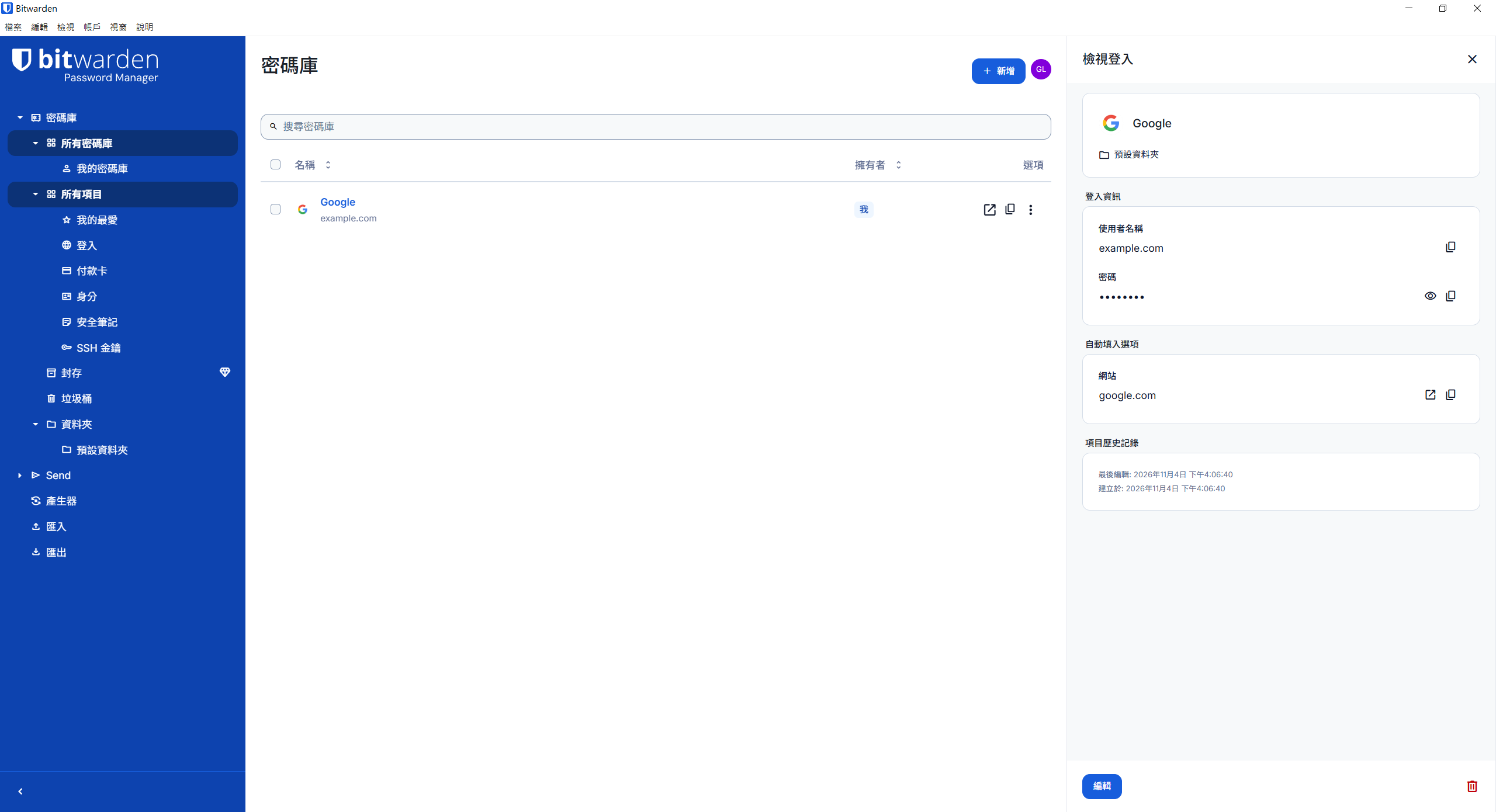
儲存後會像圖上這樣出現在密碼庫中。
分類
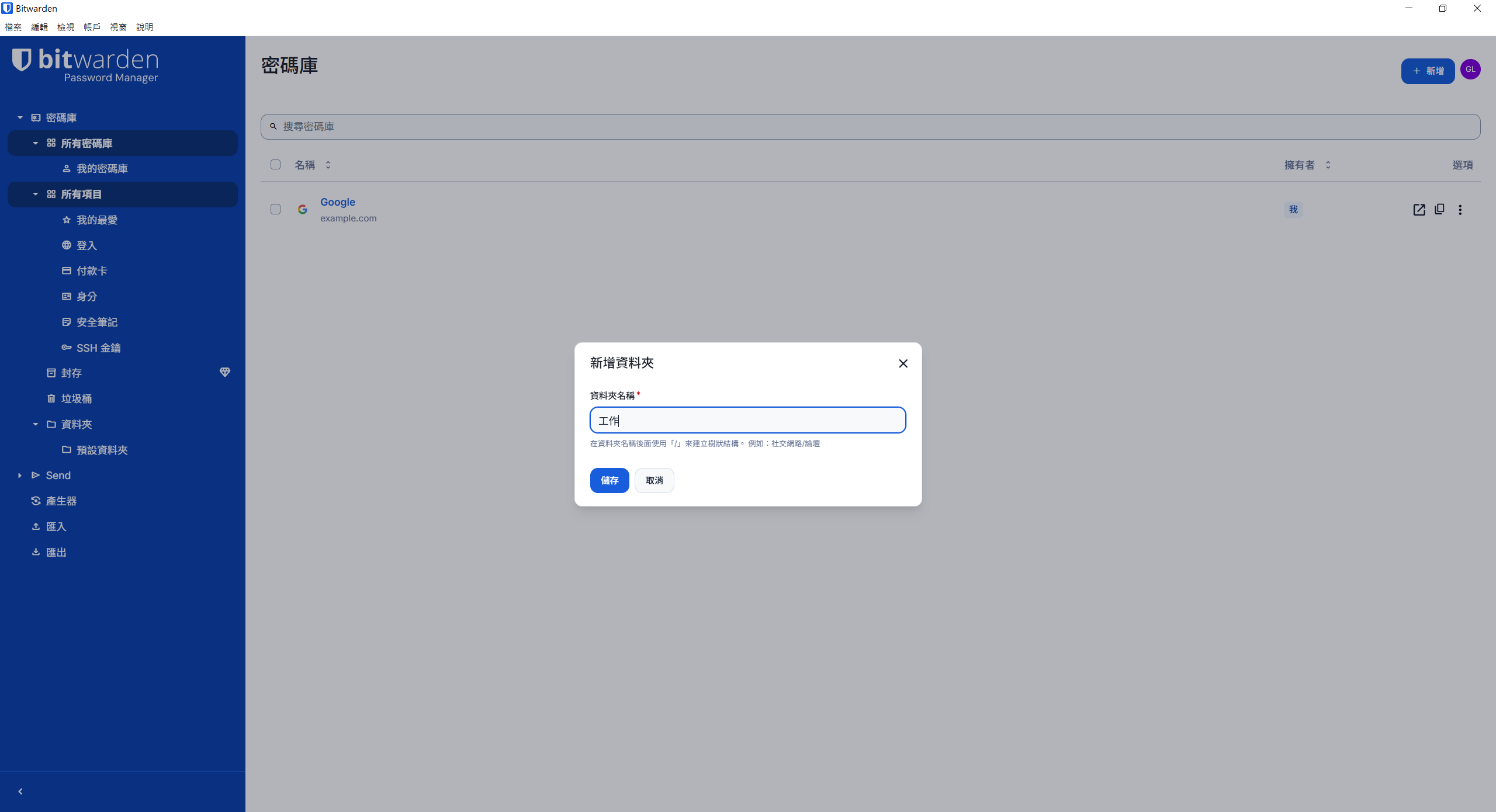
點選新增->資料夾->輸入資料夾名稱。
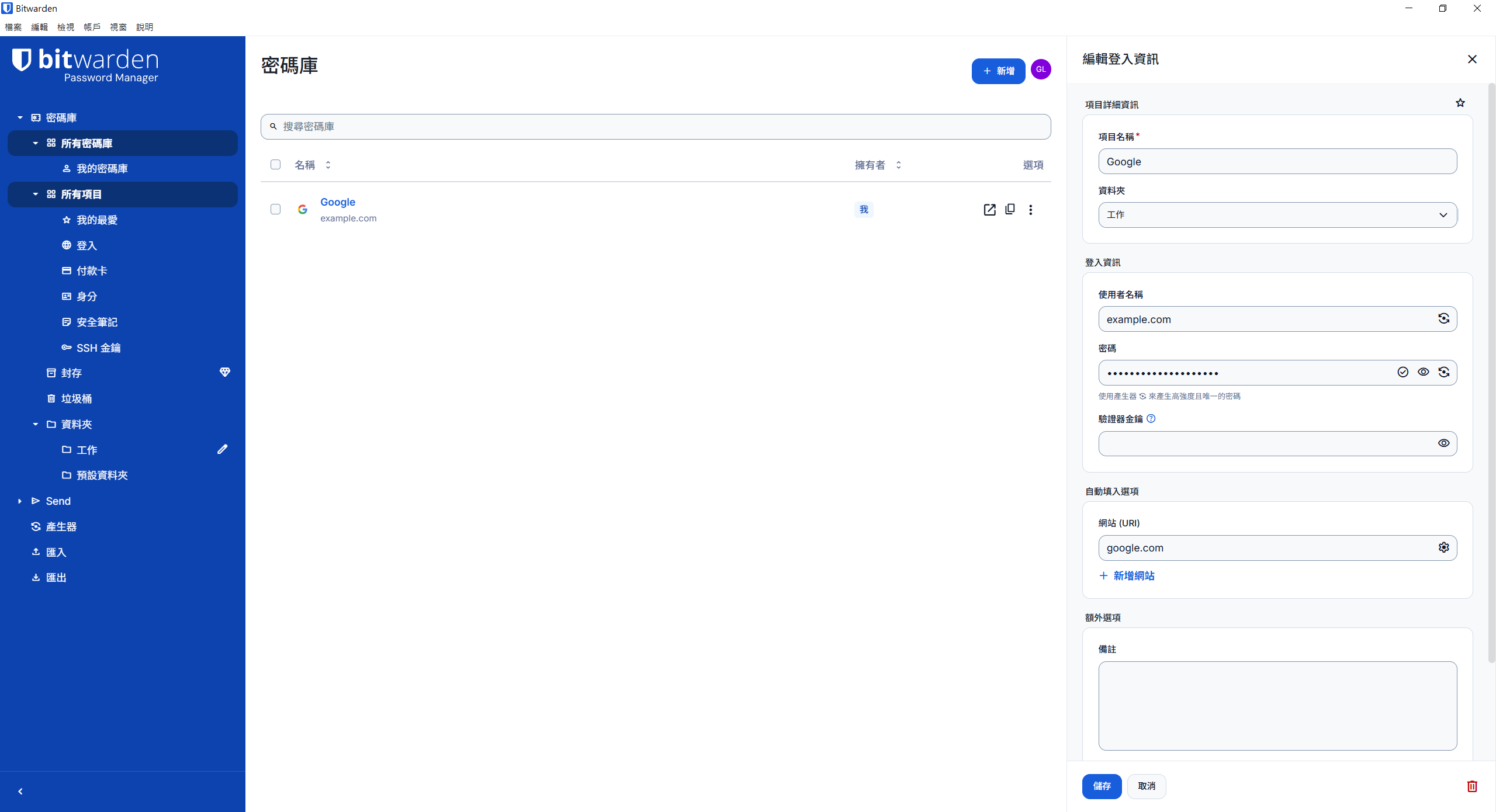
編輯登入資訊把資料夾改成剛剛建立的資料夾。
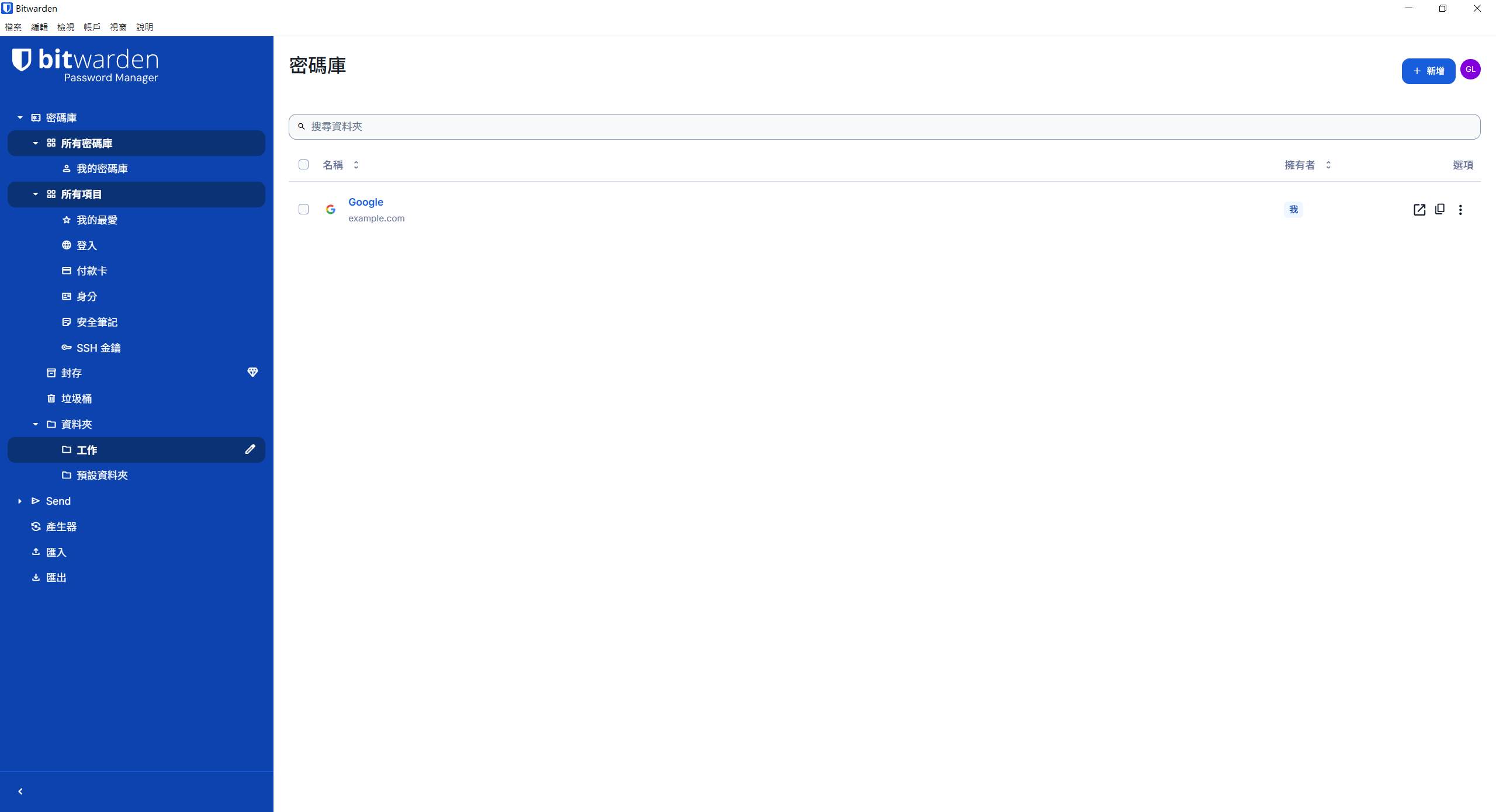
最後從側邊的資料夾分類就可以點選剛剛建立的"工作"資料夾,查看裡面的密碼。
點我看 Bitwarden 資訊
網址:Bitwarden
進階個人版 (Premium):US$19.80 / 年(最後更新時)
家庭方案 (Families):US$47.88 / 年(最後更新時)